Showing posts with label firefox. Show all posts

2012/03/25

Xóa và không lưu trữ mật khẩu trong trình duyệt

Ban Biên Tập No Firewall 
Kỹ sư Lê Quang
Nếu lưu mật khẩu trong trình duyệt và máy bạn bị dính vi-rút, tin tặc sẽ tự động vào tài khoản online của bạn. 

Nhiều người để trình duyệt tự động lưu lại mật khẩu vào các tài khoản online như email, Skype, IM, Facebook để mỗi khi lên mạng, máy sẽ tự động đăng nhập vào các tài khoản này. Điều này rất nguy hiểm, vì nếu máy bạn bị xâm nhập, dính vi-rút, tin tặc sẽ tự do vào các tài khoản online của bạn.

Nếu bạn đang lưu mật khẩu trong trình duyệt, bạn nên xóa và thiết trí lại để trình duyệt không tự động lưu lại mật khẩu. Sau đây là môt số hướng dẫn:

Google Chrome
Firefox
Internet Explorer 9 
Opera
Safari (Mac OS) 

2011/12/06

Google đặt dấu hỏi lên tương lai Firefox

Thông tin công nghệ
2011/12/05

Firefox có thể sẽ chìm vào quên lãng sau khi bị mất nguồn tài trợ chính - đóng góp từ Google.


Tương lai của trình duyệt web nổi tiếng Firefox từ Mozilla đang gặp vấn đề sau khi thoả thuận của Công ty với nhà khổng lồ tìm kiếm Google, được gia hạn từ năm 2008 và mang lại nguồn thu chính cho Mozilla, đã kết thúc, theo ZDNet.

2011/10/03

Firefox: HTTPS Everywhere (Mọi Nơi)


Cẩm Nang "Làm Sao Để Vượt Thoát Kiểm Duyệt Internet"
2011/10/03

HTTPS Everywhere là một bộ tiện ích của Firefox, và là sản phẩm hợp tác giữa The Tor Project (https://www.torproject.org) và Electronic Frontier Foundation (https://eff.org/). Tác dụng của tiện ích này là mã hóa thông tin của bạn đối với một số trang Web lớn gồm có Google, Wikipedia, và các mạng xã hội thông dụng như Facebook và Twitter.

Nhiều trang Web có chức năng mã hóa thông tin qua giao thức HTTPS, nhưng lại khó sử dụng. Ví dụ, các trang này có thể mặc định kết nối bạn vào HTTP ngay cả khi có HTTPS. Hoặc trong các trang có mã hóa, lại dùng với các đường dẫn quay trở lại trang không có mã hóa. Với kiểu đó, thông tin (như tên và mật mã tài khoản) gửi/nhận qua lại với các trang Web đó được chuyển như dữ liệu thông thường không mã hóa và có thể bị đọc dễ dàng bởi thành phần thứ ba.

Phần mở rộng HTTPS Everywhere giải quyết vấn đề này bằng cách chuyển mọi yêu cầu kết nối tới HTTPS một cách tự động. (Mặc dầu có tên gọi là “HTTPS Everywhere" (khắp mọi nơi), phần mở rộng này chỉ kích hoạt HTTPS đối với một số trang mạng nhất định và cũng chỉ có thể sử dụng với các trang chịu hỗ trợ phần mở rộng này. Do đó, tiện ích này không thể làm kết nối tới một trang nào đó an toàn nếu trang đó không hỗ trợ HTTPS.)

Cần nhớ rằng, trong số các trang được đề cập thì vẫn có những trang chứa đựng nhiều thành tố như hình ảnh hay icon đến từ những trang web khác mà chúng không hỗ trợ HTTPS. Như vậy, nếu icon ổ khóa của trình duyệt có hình dạng bể gãy, hay có dấu chấm than, thì bạn vẫn có rủi ro về bảo mật đối với những kẻ gian tấn công trực tiếp hoặc dùng cách phân tích lưu lượng thông tin. Tuy thế, với việc áp dụng tiện ích này thì vẫn sẽ gây khó khăn hơn nhiều cho những kẻ muốn kiểm duyệt hay theo dõi hoạt động mạng của bạn.

Một số trang Web (như Gmail) có thể kết nối qua HTTPS một cách tự động, nhưng việc sử dụng HTTPS Everywhere còn có tác dụng bảo vệ người dùng đối với các kỹ thuật tấn công tháo-gỡ-SSL (SSL-stripping), trong đó, những kẻ tấn công mạng sẽ giấu trang HTTPS của trang cần tới, nếu ban đầu bạn kết nối thẳng tới trang HTTP thường của trang đó.

Xin đọc thêm tại địa chỉ: https://www.eff.org/https-everywhere.

Cài đặt

Trước tiên, tải phần mở rộng HTTPS Everywhere từ trang chính thức: https://www.eff.org/https-everywhere.

Nhớ chọn phiên bản mới nhất. Trong ví dụ dưới đây, phiên bản HTTPS Everywhere 0.9.4 đã được sử dụng. (Tại thời điểm này có thể đã có phiên bản mới hơn.)
Nhấn "Allow" (Cho phép chạy). Sau đó, bạn sẽ phải khởi động lại Firefox bằng cách nhấn "Restart Now". Sau đó HTTPS Everywhere được cài đặt.

2011/09/25

Firefox: Các Tiện Ích Noscript Và Adblock

Cẩm Nang "Làm Sao Để Vượt Thoát Kiểm Duyệt Internet"
2011/09/25

Tuy không thể có công cụ phần mềm nào có thể giúp bạn bảo mật hoàn toàn trước các rủi ro an ninh mạng, các phần mở rộng của Firefox mô tả trong chương này sẽ giúp bạn tránh được đáng kể các đe dọa an ninh khi sử dụng mạng, và do đó tăng được khả năng ẩn danh của mình.

AdBlock Plus

Adblock Plus (http://www.adblockplus.org) quét các trang Web để tìm quảng cáo hay các mã đính kèm khác có thể có khả năng theo dõi bạn, và chặn chúng lại. Để theo các mối đe dọa mới nhất, AdBlock Plus dựa vào các sổ đen do các tình nguyện viên quản trị.
Sử dụng AdBlock Plus

Sau khi đã cài đặt Firefox:
1.     Tải xuống phiên bản mới nhất của AdBlock Plus từ trang http://adblockplus.org/en/installation#release hay tìm kiếm tiện ích này từ trong chương mục Add-ons Manager của Firefox ("Firefox" > "Add-ons").

2.     Xác nhận là bạn muốn AdBlock Plus bằng cách nhấn nút "Install Now".

3.     Sau khi AdBlock Plus được cài đặt, Firefox sẽ yêu cầu được khởi động lại.


Chọn đăng ký bộ lọc

Adblock Plus bản thân nó không làm gì. Nó thấy mọi thành tố của một trang web đang khi tải xuống máy bạn, nhưng nó không biết thành phần nào cần được chận. Vì vậy phải cần thiết trí các bộ lọc trong AdBlock. Sau khi khởi động lại Firefox, bạn sẽ được yêu cầu chọn và đăng ký bộ lọc (miễn phí).

2011/09/20

Giới Thiệu Về Firefox

Cẩm Nang "Làm Sao Để Vượt Thoát Kiểm Duyệt Internet"
2011/09/20

Chắc rằng bạn sẽ không cần đọc chương này, nếu đã biết khái niệm bộ trình duyệt Web là gì. Tuy nhiên nếu chưa biết, thì xin giải thích rằng: bộ trình duyệt là một phần mềm mà ta sử dụng để kết nối tới xem các trang mạng trên Internet.

Trong một chương trước đây, chúng tôi đã trình bày rằng Internet là một mạng lưới khổng lồ bao gồm các máy tính, tất cả được kết nối với nhau. Một số trong đó là các "Máy chủ" - đây là các máy có chứa các trang Web. Nếu bạn muốn vào một trang mạng bằng máy tính hay phương tiện di động của mình, thì sẽ phải có phương cách kết nối tới và hiển thị các trang mạng này. Đó chính là công dụng của phần mềm trình duyệt.


Một trong các trình duyệt thông dụng là Firefox, đây là phần mềm nguồn mở miễn phí do tổ chức Mozilla biên soạn từ năm 2003. Firefox chạy trên các hệ điều hành phổ thông - Windows, MacOS và Linux - và đã được chuyển dịch sang hơn 75 ngôn ngữ khác nhau. Quan trọng nhất, đây là phần mềm hoàn toàn miễn phí.

Làm sao để có được Firefox

Bạn có thể vào đường dẫn dưới đây để tải trình cài đặt Firefox:

https://www.mozilla.com/en-US/firefox/

Khi vào trang này nó sẽ tự động cung cấp đúng trình cài đặt tương ứng với hệ điều hành bạn đang dùng (Windows/Mac/Linux). Để có thêm thông tin làm sao cài đặt Firefox trên các hệ điều hành này, hãy xem tài liệu FLOSS hướng dẫn sử dụng Firefox  tại địa chỉ:
http://en.flossmanuals.net/firefox

2011/01/13

Bài 2: Làm sao tránh bị nhiễm mã độc khi truy cập các trang mạng

Ban biên tập No Firewall
  
Để hiểu dễ hiểu bài hướng dẫn này, mời bạn đọc trước bài 1: Làm sao tránh bị tin tặc tấn công qua email và browser. Bài hướng dẫn này gồm hai phần:

1. Thiết trí và sử dụng NoScript trong duyệt trình Firefox
2. Thiết trí và sử dụng NoScript trong duyệt trình Chrome

Thiết trí và sử dụng NoScript trong trình duyệt (browser) Firefox

Giới thiệu:
NoScript là một công cụ phụ trội (plug-in/extension) cho trình duyệt Firefox nhằm để ngăn chận các script cài sẵn trên các trang web. NoScript mặc định (default) sẽ không cho phép bất cứ script nào chạy. Tùy theo người sử dụng ra lệnh cho phép thì NoScript mới để cho script chạy.

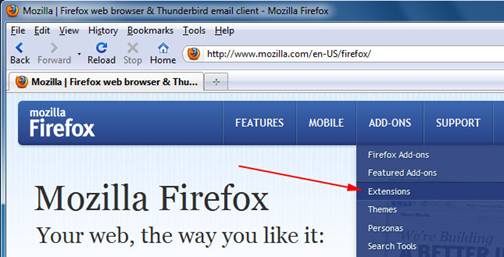
Dùng browser Firefox vào trang www.mozilla.com. Bấm vào nút ADD-ONS, rồi chọn Extensions.


Khi trang extension hiện ra, đánh vào trong khung tìm kiếm chữ NoScript và bấm nút tìm.


Khi kết quả tìm kiếm hiện ra như sau, bấm vào nút "Add to Firefox" để thiết trí.


Firefox sẽ hiện lên khung cảnh báo như sau. Bấm nút "Install Now" để bắt đầu thiết trí.


Khi thiết trí xong, bạn sẽ thấy khung sau đây, bấm nút "Restart Firefox" để khởi động lại Firefox.


Khi trình duyệt Firefox khởi động lại, nó sẽ hiển thị khung Add-ons sau đây cho thấy NoScript đã được cài vào trong Firefox. Bạn tắt khung này đi.


Ngoài ra Firefox cũng hiện ra trang nhà của nhóm thực hiện NoScript để giới thiệu.


Sử dụng NoScript

Khi vào bất cứ trang web nào, NoScript sẽ hiện ra ở cuối khung trình duyệt như sau. Để ra lệnh cho NoScript khóa/mở các script thì bấm vào nút Options....


Lấy thí dụ: nếu vào trang www.cnn.com, rồi bấm vào nút Options..., bạn sẽ thấy như sau:


- Mặc định (default) của NoScript là không cho script gì chạy hết.
- Nếu tin tưởng và muốn cho các script của trang cnn.com chạy thì bấm vào hàng "Allow cnn.com". NoScript cũng sẽ nhớ việc cho phép này từ nay trở đi.
- Nếu chỉ muốn cho phép tạm lần này thôi thì bấm vào hàng "Temporarily allow cnn.com" (cho phép tạm thời)
- Lưu ý là trong trang web cnn.com còn có script từ 5 trang web khác liên kết với cnn.com (xem các ô tô màu vàng). Có trang là quảng cáo. Có trang là phụ trang của cnn.com như turner.com chẳng hạn.
- Nếu bạn tin tưởng hết các trang này thì bấm vào hàng "Allow all this page" và NoScript sẽ nhớ từ đây trở đi.
- Nếu chỉ muốn cho phép tạm thì bấm vào "Temporarily allow all this page".

Điều an toàn cần ghi nhớ là khi vào các trang web lạ, trang web không rõ xuất xứ, đừng cho phép script gì chạy cả.


Thiết trí và sử dụng NoScripts với trình duyệt Chrome

Giới thiệu: NotScripts là một công cụ phụ trội (plug-in/extension) cho trình duyệt Chrome nhằm để ngăn chận các script cài sẵn trên các trang web. NotScripts mặc định (default) sẽ không cho phép bất cứ script nào chạy. Tùy theo người sử dụng ra lệnh cho phép thì NotScripts mới để cho script chạy.


Để thiết trí công cụ NotScripts, trong trình duyệt Chrome, bấm vào nút mõ lết (wrench), rồi chọn Tools, rồi chọn Extensions.


Trong trang Extensions, bấm vào đường dẫn (link) "browse the gallery"


Khi trang gallery hiện ra, bạn tìm NotScripts bằng cách đánh vào khung tìm kiếm.


Khi kết quả hiện ra, bấm vào chùm chữ "NotScripts" như hình dưới đây:


Rồi kế tiếp bấm vào nút Install để thiết trí vào Chrome.


Khi thiết trí xong, NotScripts cần bạn phải lập ra mật mã (password) cho NotScripts. Khâu này vì không có quyền hạn đi sâu vào trong các ngăn chứa nên NotScripts không tự động làm được. Bạn sẽ giúp làm khâu này như sau.


Bạn vào ngăn chứa sau đây. Lưu ý là đổi tên login vào Windows của bạn, thế chỗ cho hàng USER_NAME.

•    Windows XP:    C:\Documents and Settings\USER_NAME\Local Settings\Apllication Data\Google\Chrome\User Data\Default\Extensions\odjhifogjcknibkahlpidmdajjpkkcfn\0.9.6_0

•    Vista/Win7:     C:\Users\USER_NAME\AppData\Local\Google\Chrome\User Data\Default\Extensions\odjhifogjcknibkahlpidmdajjpkkcfn\0.9.6_0

Cho các máy Mac/Linux, xin theo hướng dẫn trên màn ảnh.

Cho các máy Windows nếu bạn không tìm thấy các ngăn chứa nói trên là vì options "Shows hidden files, folders, drives..." đã bị tắt đi. Mở lên trở lại thì sẽ thấy.  Để mở cho

•    Windows XP:   Mở bất cứ ngăn (folder) nào đó ra. Từ menu chính, chọn Tools, rồi Folder Options…  Khi khung Folder Options hiện ra, bấm vào bảng View, trong phần Advanced settings, chọn hàng Show hidden files and folders như hình dưới đây. Bấm nút OK để hoàn tất.

•    Vista/Win7:  Mở bất cứ ngăn (folder) nào đó ra. Trong thanh công cụ bên trên, chọn Organize, rồi chọn Folder and search options.  Khi khung Folder Options hiện ra, bấm vào bảng View, trong phần Advanced settings, chọn hàng Show hidden files, folders, and drives như hình dưới đây. Bấm nút OK để hoàn tất.

Khi vào đến ngăn chứa nói trên, bạn tìm tập tin "CHANGE__PASSWORD__HERE.js", rồi bấm chuột nút phải, chọn Edit để mở ra.


Đánh vào khoảng hơn 20 mẫu tự random giữa hai " " của hàng ENCRYPTION_PASSWORD. Xem hình minh họa dưới đây:


Sau đó bấm nút File, Save. và tắt Notepad đi.

Khâu thiết trí công cụ NotScripts cho trình duyệt Chrome đến đây là hoàn tất. Bạn khởi động lại Chrome.


Sử dụng NotScripts với Chrome

Trong trình duyệt Chrome bạn sẽ thấy icon của NotScripts luôn hiển thị như hình dưới đây.


Để ra lệnh cho NotScripts khóa/mở các script thì bấm vào nút icon hình kim tự tháp.

Lấy thí dụ: nếu vào trang www.cnn.com, rồi bấm vào icon NotScripts, bạn sẽ thấy như sau:

-    Mặc định (default) của NotScripts là không cho script gì chạy hết.
-    Nếu tin tưởng và muốn cho các script của trang cnn.com chạy thì bấm vào nút Allow của hàng cnn.com. NotScripts cũng sẽ nhớ việc cho phép này từ nay trở đi.
-    Nếu chỉ muốn cho phép tạm lần này thôi thì bấm vào nút Temp của hàng cnn.com (cho phép tạm thời)
-    Lưu ý là trong trang web cnn.com còn có script từ nhiều trang web khác liên kết với cnn.com. Có trang là quảng cáo. Có trang là phụ trang của cnn.com như turner.com chẳng hạn.
-    Nếu bạn tin tưởng hết các trang này thì bấm vào hàng "Allow All Shown"NotScripts sẽ nhớ từ đây trở đi.
-    Nếu chỉ muốn cho phép tạm thì bấm vào "Temporarily Allow Shown Blocked".

Điều an toàn cần ghi nhớ là khi vào các trang web lạ, trang web không rõ xuất xứ, đừng cho phép script gì chạy cả.

2011/01/12

Bài 1: Làm sao tránh bị tin tặc tấn công qua email và browser

Ban biên tập No Firewall
2011/01/10

Các bạn thận,
Hai ngõ tấn công thường dùng nhất của tin tặc là email và browser.

1. Email: tin tặc gửi mã độc dấu trong tập tin đính kèm qua email với nội dung hấp dẫn để lôi léo người đọc mở tập tin ra xem. Nếu mở ra xem thì máy sẽ bị  nhiễm mã độc. Mã độc loại trojan sẽ mở cổng sau cho tin tặc vào máy ăn cắp dữ liệu.
2. Browser: Cách thứ hai là dụ cho người đọc bấm vào một đường dẫn (link) đi đến một trang web nào đó có cài sẵn mã độc.

CÂU HỎI
: Tại sao chỉ cần đến thăm viếng, xem một trang web nào đó mà máy mình cũng có thể bị dính mã độc ?

Một trang web thời buổi ngày hôm nay không phải như ngày xưa. Thời Internet còn phôi thai, một trang web chỉ hiển thị chữ, hình. Vào xem trang web cũng như xem một trang sách có chữ, có hình. Vô hại.

Theo đà tiến triễn của Internet, để làm cho trang web linh động, linh hoạt hơn, người ta thêm các chức năng khác vào trang web. Do đó nếu nhìn vào một trang web thì ngoài chữ, hình ảnh ra còn có các script đang chạy ở phía sau mà người đọc không ai thấy. Khi ta vào xem trang www.cnn.com chẳng hạn, nó sẽ hiển thị bài vở, hình ảnh, tin tức, nhưng cùng lúc đó các script sẽ chạy để làm một số việc khác. Thí dụ như script sẽ biết bạn đang ở địa phương nào (dựa vào địa chỉ IP) rồi tùy theo đó mà cho hiện lên quảng cáo phù hợp với địa phương đó chẳng hạn.

Trong các trang web đàng hoàng thì các script không làm điều gì xấu.  Ngược lại các trang web có ý đồ xấu thì sẽ cài các script độc hại. Cũng như một con dao sắc bén dùng trong nhà bếp thì là một công cụ tốt, đem đi đâm chém thì là một vũ khí nguy hiểm. Script tự nó không tốt, không xấu, mà tùy theo chủ nhân nó dùng script cho mục tiêu tốt hay ý đồ xấu.

CÂU HỎI: Cách nào ngăn ngừa không bị dính mã độc khi vào xem trang web lạ ?

An toàn nhất là không vào xem các trang web lạ, khả nghi, các trang web mà Google đã cánh báo, mà các software security đã cảnh báo.  Tuy nhiên có lúc chúng ta cũng có nhu cầu vào xem một trang web nào đó.  Một môi trường an toàn lúc đó sẽ bao gồm

1. Sử dụng tài khoản giới hạn (limited user account) trong máy Windows/Mac/Linux. Để lỡ có bị mã độc vào thì nó không có quyền hạn Admin để xâm nhập sâu hơn vào máy.

2. Không lưu trữ, để browser nhớ password nào cả. Để tránh loại mã độc xâm nhập vào browser đánh cắp các password browser đang giữ.

3. Browser gắn các công cụ ngăn chận không cho script chạy thí dụ như NoScript cho FireFox, NotScripts cho Chrome.

Nếu bạn dùng browser Firefox với plug-in NoScript chẳng hạn thì khi viếng xem một trang web nào đó, NoScript sẽ làm người bảo vệ browser không cho phép bất cứ script nào trong trang web đó chạy cả. NoScript chỉ cho chữ và hình hiện lên mà thôi.  Nhờ thế mà nếu có tình cờ vào một trang web có mã độc thì cũng không hề hấn gì vì mã độc không đuợc NoScript cho phép chạy.

Lưu ý là NoScript không có khả năng phân biệt script tốt hay script mã độc. Nó chỉ đơn thuần chận tất cả các script lại. Tùy theo sự hiểu biết, nhận định của bạn là trang web đang xem là trang tin tưởng được để tùy theo đó mà bạn ra lệnh cho NoScript mở khóa cho các script chạy.

Cách sử dụng NoScript hữu hiệu nhất nên là

a) để mặc định (default) cho NoScript khóa tất cả các script lại khi vào xem.
b) đối với các trang web mà bạn tin tưởng là tốt và nếu trang đó hiển thị lên không đúng, thiếu xót (vì bị khóa script) thì bạn cho mở khóa lần lượt các script.

Tiếp theo bài này sẽ là hướng dẫn thiết trí và sử dụng NoScript cho FireFox, NotScripts cho Chrome.