Ban Biên Tập No Firewall
2011/08/11
Xin gửi các bạn 2 ví dụ lừa gạt của kẻ gian. Cách này được gọi là "phishing", là một hình thức giả mạo một trang web, một dịch vụ để lừa người dùng rồi qua đó đánh cắp dữ kiện như mật khẩu.
Email giả mạo twitter
Email sau đây thoạt trông giống như email chính thức của twitter gửi ra. Nếu người nhận có dùng twitter thì tưởng là có message cho họ. Ngay cả người không dùng twitter cũng có thể tò mò xem là cái gì. Tuy hình dạng, logo mang vóc dáng twitter, ngay cả đường dẫn (link) nhìn có vẻ như đúng là của twitter, nhưng nếu dời chuột lên đường dẫn đó, thì sẽ thấy nó không dẫn đến twitter mà lại đưa đến một trang web nào khác.
Trang web giả này có khi là trang giả mạo twitter login để đánh cắp mật khẩu. Có khi là dẫn đến nơi có cài mã độc. Và có khi chỉ là quảng cáo. Tránh né các loại phishing email này là hay nhất. Đừng tò mò bấm vào đường dẫn để xem thử nó là cái gì.
Showing posts with label tránh bị nhiễm mã độc. Show all posts
2011/08/11
2011/07/17
Cách thức căn bản để ngừa vi-rút, mã độc
Ban Biên Tập No Firewall
2011/07/17
Xin gửi các bạn một số điểm căn bản bạn nên lưu đến để tránh mã độc. Khi lưu ý đến những điểm sau đây, bạn đã tạo được cho mình hàng phòng thủ tốt để chận vi-rút:
- Đừng mở những tập tin đính kèm có dạng .RAR, ZIP trong những email lạ gửi đến
- Đừng bấm vào các đường dẫn (link) trong những email lạ gửi đến
- Cẩn thận với email (có vẻ như của) người quen gửi đến nhưng nội dung và hình thức bất thường vì rất có thể là email giả mạo, hoặc máy người quen bị hack, bị đánh cắp password.
Đó là hàng phòng thủ đầu tiên để ngăn chận bị nhiễm vi-rút. Hàng phòng thủ kế tiếp là môi trường máy móc làm việc của chúng ta. Cần làm cho nó cứng cáp hơn bằng những việc như:
2011/07/17
Xin gửi các bạn một số điểm căn bản bạn nên lưu đến để tránh mã độc. Khi lưu ý đến những điểm sau đây, bạn đã tạo được cho mình hàng phòng thủ tốt để chận vi-rút:
- Đừng mở những tập tin đính kèm có dạng .RAR, ZIP trong những email lạ gửi đến
- Đừng bấm vào các đường dẫn (link) trong những email lạ gửi đến
- Cẩn thận với email (có vẻ như của) người quen gửi đến nhưng nội dung và hình thức bất thường vì rất có thể là email giả mạo, hoặc máy người quen bị hack, bị đánh cắp password.
Đó là hàng phòng thủ đầu tiên để ngăn chận bị nhiễm vi-rút. Hàng phòng thủ kế tiếp là môi trường máy móc làm việc của chúng ta. Cần làm cho nó cứng cáp hơn bằng những việc như:
2011/06/13
Cảnh báo mã độc từ email buungocson@aol.com
Ban Biên Tập No Firewall
2011/06/13
Xin các bạn cẩn trọng với email gửi ra từ địa chỉ <buungocson@aol.com> có chứa đường dẫn (link / URL) khả nghi. Xin không bấm vào các link đó. Nội dung email như sau:
2011/06/13
Xin các bạn cẩn trọng với email gửi ra từ địa chỉ <buungocson@aol.com> có chứa đường dẫn (link / URL) khả nghi. Xin không bấm vào các link đó. Nội dung email như sau:
2011/06/10
Cảnh báo: Mã độc từ email "Nam Hoang" với tựa đề Cận cảnh tàu ngư chính của bọn khựa
Ban Biên Tập No Firewall
2011/06/10
Xin các bạn cẩn trọng với email gửi ra từ địa chỉ "Nam Hoang" <hoangnam238@gmail.com> có đính kèm mã độc.
Tập tin đính kèm: Can canh tau ngu chinh TQ.rar
Kích thước: 512,221 bytes
Khi giải nén sẽ cho ra những hình ảnh sau đây: trong số đó, tập tin "001 - Tau ngu chinh 303 - Pha hoaics.jpg" không phải là hình mà là dạng screen saver (một loại executable). Nếu bấm mở tập tin đó lên sẽ bị dính mã độc.
2011/06/10
Xin các bạn cẩn trọng với email gửi ra từ địa chỉ "Nam Hoang" <hoangnam238@gmail.com> có đính kèm mã độc.
Tập tin đính kèm: Can canh tau ngu chinh TQ.rar
Kích thước: 512,221 bytes
Khi giải nén sẽ cho ra những hình ảnh sau đây: trong số đó, tập tin "001 - Tau ngu chinh 303 - Pha hoaics.jpg" không phải là hình mà là dạng screen saver (một loại executable). Nếu bấm mở tập tin đó lên sẽ bị dính mã độc.
2011/01/13
Bài 2: Làm sao tránh bị nhiễm mã độc khi truy cập các trang mạng
Ban biên tập No Firewall
Để hiểu dễ hiểu bài hướng dẫn này, mời bạn đọc trước bài 1: Làm sao tránh bị tin tặc tấn công qua email và browser. Bài hướng dẫn này gồm hai phần:
1. Thiết trí và sử dụng NoScript trong duyệt trình Firefox
2. Thiết trí và sử dụng NoScript trong duyệt trình Chrome
Thiết trí và sử dụng NoScript trong trình duyệt (browser) Firefox
Giới thiệu: NoScript là một công cụ phụ trội (plug-in/extension) cho trình duyệt Firefox nhằm để ngăn chận các script cài sẵn trên các trang web. NoScript mặc định (default) sẽ không cho phép bất cứ script nào chạy. Tùy theo người sử dụng ra lệnh cho phép thì NoScript mới để cho script chạy.
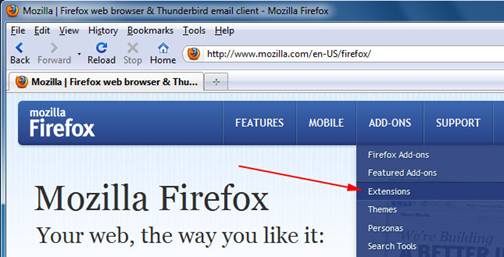
Dùng browser Firefox vào trang www.mozilla.com. Bấm vào nút ADD-ONS, rồi chọn Extensions.
Khi trang extension hiện ra, đánh vào trong khung tìm kiếm chữ NoScript và bấm nút tìm.
Khi kết quả tìm kiếm hiện ra như sau, bấm vào nút "Add to Firefox" để thiết trí.
Firefox sẽ hiện lên khung cảnh báo như sau. Bấm nút "Install Now" để bắt đầu thiết trí.
Khi thiết trí xong, bạn sẽ thấy khung sau đây, bấm nút "Restart Firefox" để khởi động lại Firefox.
Khi trình duyệt Firefox khởi động lại, nó sẽ hiển thị khung Add-ons sau đây cho thấy NoScript đã được cài vào trong Firefox. Bạn tắt khung này đi.
Ngoài ra Firefox cũng hiện ra trang nhà của nhóm thực hiện NoScript để giới thiệu.
Sử dụng NoScript
Khi vào bất cứ trang web nào, NoScript sẽ hiện ra ở cuối khung trình duyệt như sau. Để ra lệnh cho NoScript khóa/mở các script thì bấm vào nút Options....
Lấy thí dụ: nếu vào trang www.cnn.com, rồi bấm vào nút Options..., bạn sẽ thấy như sau:
- Mặc định (default) của NoScript là không cho script gì chạy hết.
- Nếu tin tưởng và muốn cho các script của trang cnn.com chạy thì bấm vào hàng "Allow cnn.com". NoScript cũng sẽ nhớ việc cho phép này từ nay trở đi.
- Nếu chỉ muốn cho phép tạm lần này thôi thì bấm vào hàng "Temporarily allow cnn.com" (cho phép tạm thời)
- Lưu ý là trong trang web cnn.com còn có script từ 5 trang web khác liên kết với cnn.com (xem các ô tô màu vàng). Có trang là quảng cáo. Có trang là phụ trang của cnn.com như turner.com chẳng hạn.
- Nếu bạn tin tưởng hết các trang này thì bấm vào hàng "Allow all this page" và NoScript sẽ nhớ từ đây trở đi.
- Nếu chỉ muốn cho phép tạm thì bấm vào "Temporarily allow all this page".
Điều an toàn cần ghi nhớ là khi vào các trang web lạ, trang web không rõ xuất xứ, đừng cho phép script gì chạy cả.
Thiết trí và sử dụng NoScripts với trình duyệt Chrome
Giới thiệu: NotScripts là một công cụ phụ trội (plug-in/extension) cho trình duyệt Chrome nhằm để ngăn chận các script cài sẵn trên các trang web. NotScripts mặc định (default) sẽ không cho phép bất cứ script nào chạy. Tùy theo người sử dụng ra lệnh cho phép thì NotScripts mới để cho script chạy.
Để thiết trí công cụ NotScripts, trong trình duyệt Chrome, bấm vào nút mõ lết (wrench), rồi chọn Tools, rồi chọn Extensions.
Trong trang Extensions, bấm vào đường dẫn (link) "browse the gallery"
Khi trang gallery hiện ra, bạn tìm NotScripts bằng cách đánh vào khung tìm kiếm.
Khi kết quả hiện ra, bấm vào chùm chữ "NotScripts" như hình dưới đây:
Rồi kế tiếp bấm vào nút Install để thiết trí vào Chrome.
Khi thiết trí xong, NotScripts cần bạn phải lập ra mật mã (password) cho NotScripts. Khâu này vì không có quyền hạn đi sâu vào trong các ngăn chứa nên NotScripts không tự động làm được. Bạn sẽ giúp làm khâu này như sau.
Bạn vào ngăn chứa sau đây. Lưu ý là đổi tên login vào Windows của bạn, thế chỗ cho hàng USER_NAME.
• Windows XP: C:\Documents and Settings\USER_NAME\Local Settings\Apllication Data\Google\Chrome\User Data\Default\Extensions\odjhifogjcknibkahlpidmdajjpkkcfn\0.9.6_0
• Vista/Win7: C:\Users\USER_NAME\AppData\Local\Google\Chrome\User Data\Default\Extensions\odjhifogjcknibkahlpidmdajjpkkcfn\0.9.6_0
Cho các máy Mac/Linux, xin theo hướng dẫn trên màn ảnh.
Cho các máy Windows nếu bạn không tìm thấy các ngăn chứa nói trên là vì options "Shows hidden files, folders, drives..." đã bị tắt đi. Mở lên trở lại thì sẽ thấy. Để mở cho
• Windows XP: Mở bất cứ ngăn (folder) nào đó ra. Từ menu chính, chọn Tools, rồi Folder Options… Khi khung Folder Options hiện ra, bấm vào bảng View, trong phần Advanced settings, chọn hàng Show hidden files and folders như hình dưới đây. Bấm nút OK để hoàn tất.
• Vista/Win7: Mở bất cứ ngăn (folder) nào đó ra. Trong thanh công cụ bên trên, chọn Organize, rồi chọn Folder and search options. Khi khung Folder Options hiện ra, bấm vào bảng View, trong phần Advanced settings, chọn hàng Show hidden files, folders, and drives như hình dưới đây. Bấm nút OK để hoàn tất.
Khi vào đến ngăn chứa nói trên, bạn tìm tập tin "CHANGE__PASSWORD__HERE.js", rồi bấm chuột nút phải, chọn Edit để mở ra.
Đánh vào khoảng hơn 20 mẫu tự random giữa hai " " của hàng ENCRYPTION_PASSWORD. Xem hình minh họa dưới đây:
Sau đó bấm nút File, Save. và tắt Notepad đi.
Khâu thiết trí công cụ NotScripts cho trình duyệt Chrome đến đây là hoàn tất. Bạn khởi động lại Chrome.
Sử dụng NotScripts với Chrome
Trong trình duyệt Chrome bạn sẽ thấy icon của NotScripts luôn hiển thị như hình dưới đây.
Để ra lệnh cho NotScripts khóa/mở các script thì bấm vào nút icon hình kim tự tháp.
Lấy thí dụ: nếu vào trang www.cnn.com, rồi bấm vào icon NotScripts, bạn sẽ thấy như sau:
- Mặc định (default) của NotScripts là không cho script gì chạy hết.
- Nếu tin tưởng và muốn cho các script của trang cnn.com chạy thì bấm vào nút Allow của hàng cnn.com. NotScripts cũng sẽ nhớ việc cho phép này từ nay trở đi.
- Nếu chỉ muốn cho phép tạm lần này thôi thì bấm vào nút Temp của hàng cnn.com (cho phép tạm thời)
- Lưu ý là trong trang web cnn.com còn có script từ nhiều trang web khác liên kết với cnn.com. Có trang là quảng cáo. Có trang là phụ trang của cnn.com như turner.com chẳng hạn.
- Nếu bạn tin tưởng hết các trang này thì bấm vào hàng "Allow All Shown" và NotScripts sẽ nhớ từ đây trở đi.
- Nếu chỉ muốn cho phép tạm thì bấm vào "Temporarily Allow Shown Blocked".
Điều an toàn cần ghi nhớ là khi vào các trang web lạ, trang web không rõ xuất xứ, đừng cho phép script gì chạy cả.
Để hiểu dễ hiểu bài hướng dẫn này, mời bạn đọc trước bài 1: Làm sao tránh bị tin tặc tấn công qua email và browser. Bài hướng dẫn này gồm hai phần:
1. Thiết trí và sử dụng NoScript trong duyệt trình Firefox
2. Thiết trí và sử dụng NoScript trong duyệt trình Chrome
Thiết trí và sử dụng NoScript trong trình duyệt (browser) Firefox
Giới thiệu: NoScript là một công cụ phụ trội (plug-in/extension) cho trình duyệt Firefox nhằm để ngăn chận các script cài sẵn trên các trang web. NoScript mặc định (default) sẽ không cho phép bất cứ script nào chạy. Tùy theo người sử dụng ra lệnh cho phép thì NoScript mới để cho script chạy.
Dùng browser Firefox vào trang www.mozilla.com. Bấm vào nút ADD-ONS, rồi chọn Extensions.
Khi trang extension hiện ra, đánh vào trong khung tìm kiếm chữ NoScript và bấm nút tìm.
Khi kết quả tìm kiếm hiện ra như sau, bấm vào nút "Add to Firefox" để thiết trí.
Firefox sẽ hiện lên khung cảnh báo như sau. Bấm nút "Install Now" để bắt đầu thiết trí.
Khi thiết trí xong, bạn sẽ thấy khung sau đây, bấm nút "Restart Firefox" để khởi động lại Firefox.
Khi trình duyệt Firefox khởi động lại, nó sẽ hiển thị khung Add-ons sau đây cho thấy NoScript đã được cài vào trong Firefox. Bạn tắt khung này đi.
Ngoài ra Firefox cũng hiện ra trang nhà của nhóm thực hiện NoScript để giới thiệu.
Sử dụng NoScript
Khi vào bất cứ trang web nào, NoScript sẽ hiện ra ở cuối khung trình duyệt như sau. Để ra lệnh cho NoScript khóa/mở các script thì bấm vào nút Options....
Lấy thí dụ: nếu vào trang www.cnn.com, rồi bấm vào nút Options..., bạn sẽ thấy như sau:
- Mặc định (default) của NoScript là không cho script gì chạy hết.
- Nếu tin tưởng và muốn cho các script của trang cnn.com chạy thì bấm vào hàng "Allow cnn.com". NoScript cũng sẽ nhớ việc cho phép này từ nay trở đi.
- Nếu chỉ muốn cho phép tạm lần này thôi thì bấm vào hàng "Temporarily allow cnn.com" (cho phép tạm thời)
- Lưu ý là trong trang web cnn.com còn có script từ 5 trang web khác liên kết với cnn.com (xem các ô tô màu vàng). Có trang là quảng cáo. Có trang là phụ trang của cnn.com như turner.com chẳng hạn.
- Nếu bạn tin tưởng hết các trang này thì bấm vào hàng "Allow all this page" và NoScript sẽ nhớ từ đây trở đi.
- Nếu chỉ muốn cho phép tạm thì bấm vào "Temporarily allow all this page".
Điều an toàn cần ghi nhớ là khi vào các trang web lạ, trang web không rõ xuất xứ, đừng cho phép script gì chạy cả.
Thiết trí và sử dụng NoScripts với trình duyệt Chrome
Giới thiệu: NotScripts là một công cụ phụ trội (plug-in/extension) cho trình duyệt Chrome nhằm để ngăn chận các script cài sẵn trên các trang web. NotScripts mặc định (default) sẽ không cho phép bất cứ script nào chạy. Tùy theo người sử dụng ra lệnh cho phép thì NotScripts mới để cho script chạy.
Để thiết trí công cụ NotScripts, trong trình duyệt Chrome, bấm vào nút mõ lết (wrench), rồi chọn Tools, rồi chọn Extensions.
Trong trang Extensions, bấm vào đường dẫn (link) "browse the gallery"
Khi trang gallery hiện ra, bạn tìm NotScripts bằng cách đánh vào khung tìm kiếm.
Khi kết quả hiện ra, bấm vào chùm chữ "NotScripts" như hình dưới đây:
Rồi kế tiếp bấm vào nút Install để thiết trí vào Chrome.
Khi thiết trí xong, NotScripts cần bạn phải lập ra mật mã (password) cho NotScripts. Khâu này vì không có quyền hạn đi sâu vào trong các ngăn chứa nên NotScripts không tự động làm được. Bạn sẽ giúp làm khâu này như sau.
Bạn vào ngăn chứa sau đây. Lưu ý là đổi tên login vào Windows của bạn, thế chỗ cho hàng USER_NAME.
• Windows XP: C:\Documents and Settings\USER_NAME\Local Settings\Apllication Data\Google\Chrome\User Data\Default\Extensions\odjhifogjcknibkahlpidmdajjpkkcfn\0.9.6_0
• Vista/Win7: C:\Users\USER_NAME\AppData\Local\Google\Chrome\User Data\Default\Extensions\odjhifogjcknibkahlpidmdajjpkkcfn\0.9.6_0
Cho các máy Mac/Linux, xin theo hướng dẫn trên màn ảnh.
Cho các máy Windows nếu bạn không tìm thấy các ngăn chứa nói trên là vì options "Shows hidden files, folders, drives..." đã bị tắt đi. Mở lên trở lại thì sẽ thấy. Để mở cho
• Windows XP: Mở bất cứ ngăn (folder) nào đó ra. Từ menu chính, chọn Tools, rồi Folder Options… Khi khung Folder Options hiện ra, bấm vào bảng View, trong phần Advanced settings, chọn hàng Show hidden files and folders như hình dưới đây. Bấm nút OK để hoàn tất.
• Vista/Win7: Mở bất cứ ngăn (folder) nào đó ra. Trong thanh công cụ bên trên, chọn Organize, rồi chọn Folder and search options. Khi khung Folder Options hiện ra, bấm vào bảng View, trong phần Advanced settings, chọn hàng Show hidden files, folders, and drives như hình dưới đây. Bấm nút OK để hoàn tất.
Khi vào đến ngăn chứa nói trên, bạn tìm tập tin "CHANGE__PASSWORD__HERE.js", rồi bấm chuột nút phải, chọn Edit để mở ra.
Đánh vào khoảng hơn 20 mẫu tự random giữa hai " " của hàng ENCRYPTION_PASSWORD. Xem hình minh họa dưới đây:
Khâu thiết trí công cụ NotScripts cho trình duyệt Chrome đến đây là hoàn tất. Bạn khởi động lại Chrome.
Sử dụng NotScripts với Chrome
Trong trình duyệt Chrome bạn sẽ thấy icon của NotScripts luôn hiển thị như hình dưới đây.
Để ra lệnh cho NotScripts khóa/mở các script thì bấm vào nút icon hình kim tự tháp.Lấy thí dụ: nếu vào trang www.cnn.com, rồi bấm vào icon NotScripts, bạn sẽ thấy như sau:
- Mặc định (default) của NotScripts là không cho script gì chạy hết.
- Nếu tin tưởng và muốn cho các script của trang cnn.com chạy thì bấm vào nút Allow của hàng cnn.com. NotScripts cũng sẽ nhớ việc cho phép này từ nay trở đi.
- Nếu chỉ muốn cho phép tạm lần này thôi thì bấm vào nút Temp của hàng cnn.com (cho phép tạm thời)
- Lưu ý là trong trang web cnn.com còn có script từ nhiều trang web khác liên kết với cnn.com. Có trang là quảng cáo. Có trang là phụ trang của cnn.com như turner.com chẳng hạn.
- Nếu bạn tin tưởng hết các trang này thì bấm vào hàng "Allow All Shown" và NotScripts sẽ nhớ từ đây trở đi.
- Nếu chỉ muốn cho phép tạm thì bấm vào "Temporarily Allow Shown Blocked".
Điều an toàn cần ghi nhớ là khi vào các trang web lạ, trang web không rõ xuất xứ, đừng cho phép script gì chạy cả.
Subscribe to:
Posts (Atom)