
Showing posts with label chrome. Show all posts
Showing posts with label chrome. Show all posts
2012/04/22
Cách xóa lịch sử lướt mạng
Ban Biên Tập No Firewall
Kỹ sư Lê Quang
2012/04/22
Có nhiều lý do tại sao chúng ta cần xóa sạch các dữ kiện lướt mạng. Ví dụ chúng ta dùng máy tại một quán internet công cộng và không muốn để lại vết tích lướt mạng, hoặc e ngại kẻ xấu có thể xâm nhập máy và biết được hoạt động mạng của chúng ta. Sau đây là hướng dẫn xóa sạch tất cả dữ kiện liên hệ đến lịch sử lướt mạng, dữ kiện trong bộ đệm (cache), v.v... cho các trình duyệt Chrome, Firefox, Internet Explorer (IE) và Safari (Mac OS).


2011/12/06
Google đặt dấu hỏi lên tương lai Firefox
Thông tin công nghệ
2011/12/05
Firefox có thể sẽ chìm vào quên lãng sau khi bị mất nguồn tài trợ chính - đóng góp từ Google.

Tương lai của trình duyệt web nổi tiếng Firefox từ Mozilla đang gặp vấn đề sau khi thoả thuận của Công ty với nhà khổng lồ tìm kiếm Google, được gia hạn từ năm 2008 và mang lại nguồn thu chính cho Mozilla, đã kết thúc, theo ZDNet.
2011/12/05
Firefox có thể sẽ chìm vào quên lãng sau khi bị mất nguồn tài trợ chính - đóng góp từ Google.

Tương lai của trình duyệt web nổi tiếng Firefox từ Mozilla đang gặp vấn đề sau khi thoả thuận của Công ty với nhà khổng lồ tìm kiếm Google, được gia hạn từ năm 2008 và mang lại nguồn thu chính cho Mozilla, đã kết thúc, theo ZDNet.
2011/01/13
Bài 2: Làm sao tránh bị nhiễm mã độc khi truy cập các trang mạng
Ban biên tập No Firewall
Để hiểu dễ hiểu bài hướng dẫn này, mời bạn đọc trước bài 1: Làm sao tránh bị tin tặc tấn công qua email và browser. Bài hướng dẫn này gồm hai phần:
1. Thiết trí và sử dụng NoScript trong duyệt trình Firefox
2. Thiết trí và sử dụng NoScript trong duyệt trình Chrome
Thiết trí và sử dụng NoScript trong trình duyệt (browser) Firefox
Giới thiệu: NoScript là một công cụ phụ trội (plug-in/extension) cho trình duyệt Firefox nhằm để ngăn chận các script cài sẵn trên các trang web. NoScript mặc định (default) sẽ không cho phép bất cứ script nào chạy. Tùy theo người sử dụng ra lệnh cho phép thì NoScript mới để cho script chạy.
Dùng browser Firefox vào trang www.mozilla.com. Bấm vào nút ADD-ONS, rồi chọn Extensions.

Khi trang extension hiện ra, đánh vào trong khung tìm kiếm chữ NoScript và bấm nút tìm.

Khi kết quả tìm kiếm hiện ra như sau, bấm vào nút "Add to Firefox" để thiết trí.

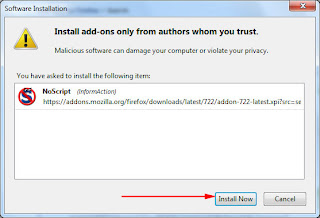
Firefox sẽ hiện lên khung cảnh báo như sau. Bấm nút "Install Now" để bắt đầu thiết trí.
Khi thiết trí xong, bạn sẽ thấy khung sau đây, bấm nút "Restart Firefox" để khởi động lại Firefox.

Khi trình duyệt Firefox khởi động lại, nó sẽ hiển thị khung Add-ons sau đây cho thấy NoScript đã được cài vào trong Firefox. Bạn tắt khung này đi.

Ngoài ra Firefox cũng hiện ra trang nhà của nhóm thực hiện NoScript để giới thiệu.

Sử dụng NoScript
Khi vào bất cứ trang web nào, NoScript sẽ hiện ra ở cuối khung trình duyệt như sau. Để ra lệnh cho NoScript khóa/mở các script thì bấm vào nút Options....

Lấy thí dụ: nếu vào trang www.cnn.com, rồi bấm vào nút Options..., bạn sẽ thấy như sau:

- Mặc định (default) của NoScript là không cho script gì chạy hết.
- Nếu tin tưởng và muốn cho các script của trang cnn.com chạy thì bấm vào hàng "Allow cnn.com". NoScript cũng sẽ nhớ việc cho phép này từ nay trở đi.
- Nếu chỉ muốn cho phép tạm lần này thôi thì bấm vào hàng "Temporarily allow cnn.com" (cho phép tạm thời)
- Lưu ý là trong trang web cnn.com còn có script từ 5 trang web khác liên kết với cnn.com (xem các ô tô màu vàng). Có trang là quảng cáo. Có trang là phụ trang của cnn.com như turner.com chẳng hạn.
- Nếu bạn tin tưởng hết các trang này thì bấm vào hàng "Allow all this page" và NoScript sẽ nhớ từ đây trở đi.
- Nếu chỉ muốn cho phép tạm thì bấm vào "Temporarily allow all this page".
Điều an toàn cần ghi nhớ là khi vào các trang web lạ, trang web không rõ xuất xứ, đừng cho phép script gì chạy cả.
Thiết trí và sử dụng NoScripts với trình duyệt Chrome
Giới thiệu: NotScripts là một công cụ phụ trội (plug-in/extension) cho trình duyệt Chrome nhằm để ngăn chận các script cài sẵn trên các trang web. NotScripts mặc định (default) sẽ không cho phép bất cứ script nào chạy. Tùy theo người sử dụng ra lệnh cho phép thì NotScripts mới để cho script chạy.
Để thiết trí công cụ NotScripts, trong trình duyệt Chrome, bấm vào nút mõ lết (wrench), rồi chọn Tools, rồi chọn Extensions.

Trong trang Extensions, bấm vào đường dẫn (link) "browse the gallery"

Khi trang gallery hiện ra, bạn tìm NotScripts bằng cách đánh vào khung tìm kiếm.

Khi kết quả hiện ra, bấm vào chùm chữ "NotScripts" như hình dưới đây:

Rồi kế tiếp bấm vào nút Install để thiết trí vào Chrome.

Khi thiết trí xong, NotScripts cần bạn phải lập ra mật mã (password) cho NotScripts. Khâu này vì không có quyền hạn đi sâu vào trong các ngăn chứa nên NotScripts không tự động làm được. Bạn sẽ giúp làm khâu này như sau.

Bạn vào ngăn chứa sau đây. Lưu ý là đổi tên login vào Windows của bạn, thế chỗ cho hàng USER_NAME.
• Windows XP: C:\Documents and Settings\USER_NAME\Local Settings\Apllication Data\Google\Chrome\User Data\Default\Extensions\odjhifogjcknibkahlpidmdajjpkkcfn\0.9.6_0
• Vista/Win7: C:\Users\USER_NAME\AppData\Local\Google\Chrome\User Data\Default\Extensions\odjhifogjcknibkahlpidmdajjpkkcfn\0.9.6_0
Cho các máy Mac/Linux, xin theo hướng dẫn trên màn ảnh.
Cho các máy Windows nếu bạn không tìm thấy các ngăn chứa nói trên là vì options "Shows hidden files, folders, drives..." đã bị tắt đi. Mở lên trở lại thì sẽ thấy. Để mở cho
• Windows XP: Mở bất cứ ngăn (folder) nào đó ra. Từ menu chính, chọn Tools, rồi Folder Options… Khi khung Folder Options hiện ra, bấm vào bảng View, trong phần Advanced settings, chọn hàng Show hidden files and folders như hình dưới đây. Bấm nút OK để hoàn tất.
• Vista/Win7: Mở bất cứ ngăn (folder) nào đó ra. Trong thanh công cụ bên trên, chọn Organize, rồi chọn Folder and search options. Khi khung Folder Options hiện ra, bấm vào bảng View, trong phần Advanced settings, chọn hàng Show hidden files, folders, and drives như hình dưới đây. Bấm nút OK để hoàn tất.
Khi vào đến ngăn chứa nói trên, bạn tìm tập tin "CHANGE__PASSWORD__HERE.js", rồi bấm chuột nút phải, chọn Edit để mở ra.

Đánh vào khoảng hơn 20 mẫu tự random giữa hai " " của hàng ENCRYPTION_PASSWORD. Xem hình minh họa dưới đây:

Sau đó bấm nút File, Save. và tắt Notepad đi.
Khâu thiết trí công cụ NotScripts cho trình duyệt Chrome đến đây là hoàn tất. Bạn khởi động lại Chrome.
Sử dụng NotScripts với Chrome
Trong trình duyệt Chrome bạn sẽ thấy icon của NotScripts luôn hiển thị như hình dưới đây.

 Để ra lệnh cho NotScripts khóa/mở các script thì bấm vào nút icon hình kim tự tháp.
Lấy thí dụ: nếu vào trang www.cnn.com, rồi bấm vào icon NotScripts, bạn sẽ thấy như sau:
- Mặc định (default) của NotScripts là không cho script gì chạy hết.
- Nếu tin tưởng và muốn cho các script của trang cnn.com chạy thì bấm vào nút Allow của hàng cnn.com. NotScripts cũng sẽ nhớ việc cho phép này từ nay trở đi.
- Nếu chỉ muốn cho phép tạm lần này thôi thì bấm vào nút Temp của hàng cnn.com (cho phép tạm thời)
- Lưu ý là trong trang web cnn.com còn có script từ nhiều trang web khác liên kết với cnn.com. Có trang là quảng cáo. Có trang là phụ trang của cnn.com như turner.com chẳng hạn.
- Nếu bạn tin tưởng hết các trang này thì bấm vào hàng "Allow All Shown" và NotScripts sẽ nhớ từ đây trở đi.
- Nếu chỉ muốn cho phép tạm thì bấm vào "Temporarily Allow Shown Blocked".
Điều an toàn cần ghi nhớ là khi vào các trang web lạ, trang web không rõ xuất xứ, đừng cho phép script gì chạy cả.
Để hiểu dễ hiểu bài hướng dẫn này, mời bạn đọc trước bài 1: Làm sao tránh bị tin tặc tấn công qua email và browser. Bài hướng dẫn này gồm hai phần:
1. Thiết trí và sử dụng NoScript trong duyệt trình Firefox
2. Thiết trí và sử dụng NoScript trong duyệt trình Chrome
Thiết trí và sử dụng NoScript trong trình duyệt (browser) Firefox
Giới thiệu: NoScript là một công cụ phụ trội (plug-in/extension) cho trình duyệt Firefox nhằm để ngăn chận các script cài sẵn trên các trang web. NoScript mặc định (default) sẽ không cho phép bất cứ script nào chạy. Tùy theo người sử dụng ra lệnh cho phép thì NoScript mới để cho script chạy.
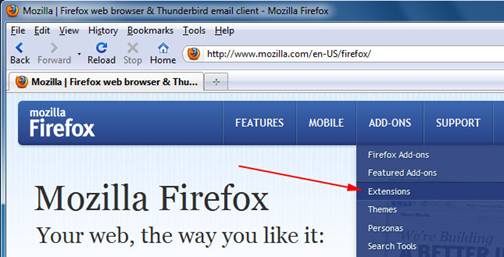
Dùng browser Firefox vào trang www.mozilla.com. Bấm vào nút ADD-ONS, rồi chọn Extensions.


Khi trang extension hiện ra, đánh vào trong khung tìm kiếm chữ NoScript và bấm nút tìm.

Khi kết quả tìm kiếm hiện ra như sau, bấm vào nút "Add to Firefox" để thiết trí.

Firefox sẽ hiện lên khung cảnh báo như sau. Bấm nút "Install Now" để bắt đầu thiết trí.

Khi thiết trí xong, bạn sẽ thấy khung sau đây, bấm nút "Restart Firefox" để khởi động lại Firefox.

Khi trình duyệt Firefox khởi động lại, nó sẽ hiển thị khung Add-ons sau đây cho thấy NoScript đã được cài vào trong Firefox. Bạn tắt khung này đi.

Ngoài ra Firefox cũng hiện ra trang nhà của nhóm thực hiện NoScript để giới thiệu.

Sử dụng NoScript
Khi vào bất cứ trang web nào, NoScript sẽ hiện ra ở cuối khung trình duyệt như sau. Để ra lệnh cho NoScript khóa/mở các script thì bấm vào nút Options....

Lấy thí dụ: nếu vào trang www.cnn.com, rồi bấm vào nút Options..., bạn sẽ thấy như sau:

- Mặc định (default) của NoScript là không cho script gì chạy hết.
- Nếu tin tưởng và muốn cho các script của trang cnn.com chạy thì bấm vào hàng "Allow cnn.com". NoScript cũng sẽ nhớ việc cho phép này từ nay trở đi.
- Nếu chỉ muốn cho phép tạm lần này thôi thì bấm vào hàng "Temporarily allow cnn.com" (cho phép tạm thời)
- Lưu ý là trong trang web cnn.com còn có script từ 5 trang web khác liên kết với cnn.com (xem các ô tô màu vàng). Có trang là quảng cáo. Có trang là phụ trang của cnn.com như turner.com chẳng hạn.
- Nếu bạn tin tưởng hết các trang này thì bấm vào hàng "Allow all this page" và NoScript sẽ nhớ từ đây trở đi.
- Nếu chỉ muốn cho phép tạm thì bấm vào "Temporarily allow all this page".
Điều an toàn cần ghi nhớ là khi vào các trang web lạ, trang web không rõ xuất xứ, đừng cho phép script gì chạy cả.
Thiết trí và sử dụng NoScripts với trình duyệt Chrome
Giới thiệu: NotScripts là một công cụ phụ trội (plug-in/extension) cho trình duyệt Chrome nhằm để ngăn chận các script cài sẵn trên các trang web. NotScripts mặc định (default) sẽ không cho phép bất cứ script nào chạy. Tùy theo người sử dụng ra lệnh cho phép thì NotScripts mới để cho script chạy.
Để thiết trí công cụ NotScripts, trong trình duyệt Chrome, bấm vào nút mõ lết (wrench), rồi chọn Tools, rồi chọn Extensions.

Trong trang Extensions, bấm vào đường dẫn (link) "browse the gallery"

Khi trang gallery hiện ra, bạn tìm NotScripts bằng cách đánh vào khung tìm kiếm.

Khi kết quả hiện ra, bấm vào chùm chữ "NotScripts" như hình dưới đây:

Rồi kế tiếp bấm vào nút Install để thiết trí vào Chrome.

Khi thiết trí xong, NotScripts cần bạn phải lập ra mật mã (password) cho NotScripts. Khâu này vì không có quyền hạn đi sâu vào trong các ngăn chứa nên NotScripts không tự động làm được. Bạn sẽ giúp làm khâu này như sau.

Bạn vào ngăn chứa sau đây. Lưu ý là đổi tên login vào Windows của bạn, thế chỗ cho hàng USER_NAME.
• Windows XP: C:\Documents and Settings\USER_NAME\Local Settings\Apllication Data\Google\Chrome\User Data\Default\Extensions\odjhifogjcknibkahlpidmdajjpkkcfn\0.9.6_0
• Vista/Win7: C:\Users\USER_NAME\AppData\Local\Google\Chrome\User Data\Default\Extensions\odjhifogjcknibkahlpidmdajjpkkcfn\0.9.6_0
Cho các máy Mac/Linux, xin theo hướng dẫn trên màn ảnh.
Cho các máy Windows nếu bạn không tìm thấy các ngăn chứa nói trên là vì options "Shows hidden files, folders, drives..." đã bị tắt đi. Mở lên trở lại thì sẽ thấy. Để mở cho
• Windows XP: Mở bất cứ ngăn (folder) nào đó ra. Từ menu chính, chọn Tools, rồi Folder Options… Khi khung Folder Options hiện ra, bấm vào bảng View, trong phần Advanced settings, chọn hàng Show hidden files and folders như hình dưới đây. Bấm nút OK để hoàn tất.
• Vista/Win7: Mở bất cứ ngăn (folder) nào đó ra. Trong thanh công cụ bên trên, chọn Organize, rồi chọn Folder and search options. Khi khung Folder Options hiện ra, bấm vào bảng View, trong phần Advanced settings, chọn hàng Show hidden files, folders, and drives như hình dưới đây. Bấm nút OK để hoàn tất.
Khi vào đến ngăn chứa nói trên, bạn tìm tập tin "CHANGE__PASSWORD__HERE.js", rồi bấm chuột nút phải, chọn Edit để mở ra.

Đánh vào khoảng hơn 20 mẫu tự random giữa hai " " của hàng ENCRYPTION_PASSWORD. Xem hình minh họa dưới đây:

Khâu thiết trí công cụ NotScripts cho trình duyệt Chrome đến đây là hoàn tất. Bạn khởi động lại Chrome.
Sử dụng NotScripts với Chrome
Trong trình duyệt Chrome bạn sẽ thấy icon của NotScripts luôn hiển thị như hình dưới đây.

 Để ra lệnh cho NotScripts khóa/mở các script thì bấm vào nút icon hình kim tự tháp.
Lấy thí dụ: nếu vào trang www.cnn.com, rồi bấm vào icon NotScripts, bạn sẽ thấy như sau:
- Mặc định (default) của NotScripts là không cho script gì chạy hết.
- Nếu tin tưởng và muốn cho các script của trang cnn.com chạy thì bấm vào nút Allow của hàng cnn.com. NotScripts cũng sẽ nhớ việc cho phép này từ nay trở đi.
- Nếu chỉ muốn cho phép tạm lần này thôi thì bấm vào nút Temp của hàng cnn.com (cho phép tạm thời)
- Lưu ý là trong trang web cnn.com còn có script từ nhiều trang web khác liên kết với cnn.com. Có trang là quảng cáo. Có trang là phụ trang của cnn.com như turner.com chẳng hạn.
- Nếu bạn tin tưởng hết các trang này thì bấm vào hàng "Allow All Shown" và NotScripts sẽ nhớ từ đây trở đi.
- Nếu chỉ muốn cho phép tạm thì bấm vào "Temporarily Allow Shown Blocked".
Điều an toàn cần ghi nhớ là khi vào các trang web lạ, trang web không rõ xuất xứ, đừng cho phép script gì chạy cả.
2011/01/12
Bài 1: Làm sao tránh bị tin tặc tấn công qua email và browser
Ban biên tập No Firewall
2011/01/10
2011/01/10
Các bạn thận,
Hai ngõ tấn công thường dùng nhất của tin tặc là email và browser.
1. Email: tin tặc gửi mã độc dấu trong tập tin đính kèm qua email với nội dung hấp dẫn để lôi léo người đọc mở tập tin ra xem. Nếu mở ra xem thì máy sẽ bị nhiễm mã độc. Mã độc loại trojan sẽ mở cổng sau cho tin tặc vào máy ăn cắp dữ liệu.
2. Browser: Cách thứ hai là dụ cho người đọc bấm vào một đường dẫn (link) đi đến một trang web nào đó có cài sẵn mã độc.
CÂU HỎI: Tại sao chỉ cần đến thăm viếng, xem một trang web nào đó mà máy mình cũng có thể bị dính mã độc ?
Một trang web thời buổi ngày hôm nay không phải như ngày xưa. Thời Internet còn phôi thai, một trang web chỉ hiển thị chữ, hình. Vào xem trang web cũng như xem một trang sách có chữ, có hình. Vô hại.
Theo đà tiến triễn của Internet, để làm cho trang web linh động, linh hoạt hơn, người ta thêm các chức năng khác vào trang web. Do đó nếu nhìn vào một trang web thì ngoài chữ, hình ảnh ra còn có các script đang chạy ở phía sau mà người đọc không ai thấy. Khi ta vào xem trang www.cnn.com chẳng hạn, nó sẽ hiển thị bài vở, hình ảnh, tin tức, nhưng cùng lúc đó các script sẽ chạy để làm một số việc khác. Thí dụ như script sẽ biết bạn đang ở địa phương nào (dựa vào địa chỉ IP) rồi tùy theo đó mà cho hiện lên quảng cáo phù hợp với địa phương đó chẳng hạn.
Trong các trang web đàng hoàng thì các script không làm điều gì xấu. Ngược lại các trang web có ý đồ xấu thì sẽ cài các script độc hại. Cũng như một con dao sắc bén dùng trong nhà bếp thì là một công cụ tốt, đem đi đâm chém thì là một vũ khí nguy hiểm. Script tự nó không tốt, không xấu, mà tùy theo chủ nhân nó dùng script cho mục tiêu tốt hay ý đồ xấu.
CÂU HỎI: Cách nào ngăn ngừa không bị dính mã độc khi vào xem trang web lạ ?
An toàn nhất là không vào xem các trang web lạ, khả nghi, các trang web mà Google đã cánh báo, mà các software security đã cảnh báo. Tuy nhiên có lúc chúng ta cũng có nhu cầu vào xem một trang web nào đó. Một môi trường an toàn lúc đó sẽ bao gồm
1. Sử dụng tài khoản giới hạn (limited user account) trong máy Windows/Mac/Linux. Để lỡ có bị mã độc vào thì nó không có quyền hạn Admin để xâm nhập sâu hơn vào máy.
2. Không lưu trữ, để browser nhớ password nào cả. Để tránh loại mã độc xâm nhập vào browser đánh cắp các password browser đang giữ.
3. Browser gắn các công cụ ngăn chận không cho script chạy thí dụ như NoScript cho FireFox, NotScripts cho Chrome.
Nếu bạn dùng browser Firefox với plug-in NoScript chẳng hạn thì khi viếng xem một trang web nào đó, NoScript sẽ làm người bảo vệ browser không cho phép bất cứ script nào trong trang web đó chạy cả. NoScript chỉ cho chữ và hình hiện lên mà thôi. Nhờ thế mà nếu có tình cờ vào một trang web có mã độc thì cũng không hề hấn gì vì mã độc không đuợc NoScript cho phép chạy.
Lưu ý là NoScript không có khả năng phân biệt script tốt hay script mã độc. Nó chỉ đơn thuần chận tất cả các script lại. Tùy theo sự hiểu biết, nhận định của bạn là trang web đang xem là trang tin tưởng được để tùy theo đó mà bạn ra lệnh cho NoScript mở khóa cho các script chạy.
Cách sử dụng NoScript hữu hiệu nhất nên là
a) để mặc định (default) cho NoScript khóa tất cả các script lại khi vào xem.
b) đối với các trang web mà bạn tin tưởng là tốt và nếu trang đó hiển thị lên không đúng, thiếu xót (vì bị khóa script) thì bạn cho mở khóa lần lượt các script.
Tiếp theo bài này sẽ là hướng dẫn thiết trí và sử dụng NoScript cho FireFox, NotScripts cho Chrome.
Subscribe to:
Posts (Atom)